

新警察故事2013(新警察故事國語版)
1、如果不小心把里面的東西都清空了,怎么恢復?第一種恢復方式是“軟件操作”,成功率高;第二種方法是通過“修改注冊表”來恢復,教程相對比較難。
2、
3、教程1:軟件操作
 (資料圖)
(資料圖)
4、這個操作需要使用恢復軟件(百度可以下載,比如360安全衛士)。首先我們需要打開恢復軟件,然后找到恢復模塊,點擊“刪除文件恢復”。
5、檢查“回收站”。
6、這時軟件會掃描還原指定的地方。
7、大約五分鐘后,掃描完畢,軟件會在對話框中列出所有誤刪的文件和軟件。
8、檢查要恢復的文件,選擇“下一步”,然后指定要恢復的磁盤位置,并單擊“下一步”。
9、大約一分鐘后,被回收站刪除的文件會被我們恢復。只需點擊之前存儲的位置即可找到它!
10、
11、教程2:修改注冊表
12、打開電腦,點擊“開始”。
13、選擇“運行”。
14、這時系統會彈出一個對話框,要求我們輸入注冊表的“命令”,這樣就可以打開注冊表,填寫“regedit”,勾選“確定”。
15、這時我們會看到注冊表中有很多列表選項,每個選項都有自己的功能。我們只需要找到“HKEY_LOCAL_MACHINE”并勾選它前面的按鈕。
16、
17、此時,會展開一個文件夾。我們需要在里面勾選“軟件”文件,然后左鍵點擊“微軟”,再依次點擊“Windows”。
18、Then click "Current Version" and "Explorer" and Desktop.
19、此時,我們需要打開文件夾“名稱空間”,并選中“默認”。
20、我們單擊注冊表最右側的空白處,然后右鍵單擊以創建一個新的“密鑰”。
21、將新項目的名稱修改為“{ 645 ffo 40335450813354101 b 33549 f 08335400 a 02f 954 e }”。
22、點擊“默認”,右鍵重命名為“回收站”。
23、重啟電腦即可。
24、
25、回收站可是電腦操作系統內部的重點系統文件夾,所有刪除的文檔都會在里面出現。許多人覺得回收站內的垃圾文件會占用電腦內存,因此會選擇“一鍵清空”功能,事后卻非常的后悔。因此,
26、學會這兩種恢復文件的教程還是非常重要的。第二種教程操作起來更復雜一些,如果您是電腦系統初學者,最好不要使用這個方法,如果不小心輸錯一步,都可能導致電腦的癱瘓,因此,最好在技術人員的指導之下,
27、再去修改注冊表哦。
本文到此結束,希望對大家有所幫助。
關鍵詞:
新警察故事2013(新警察故事國語版)
2023-07-28 03:19:36 
海正生材董事任波辭職
2023-07-28 01:12:17 
成都西區醫院價格表_坐診專家在線獲取!
2023-07-27 22:42:55 
美股盤初三大股指走高,中概指數漲0.33%,Meta大漲超8%
2023-07-27 22:04:39 
陽光財險首單綠色建筑性能及建筑節能能效保險落地
2023-07-27 21:07:47
快速吹響集結“號角”馳援泉州抗臺風保供電
2023-07-27 21:06:36 
劉力沖:專業化將成為保險中介高質量發展的重要密碼
2023-07-27 21:05:42 
弘揚傳統文化 傳承剪紙藝術
2023-07-27 21:02:27 
推動文旅融合 共赴“詩和遠方”
2023-07-27 21:01:51 
慧擇發布2023年理賠服務半年報:31-40歲年齡段為重疾高發人群
2023-07-27 21:01:48 
厚植技能人才成長沃土
2023-07-27 21:01:43 
志愿培訓強本領 專業賦能促提升
2023-07-27 21:00:08 
有道“子曰”教育大模型發布,虛擬人口語教練等六大應用成果正式落地
2023-07-27 20:59:05 
緬北電詐即將成為歷史,中緬泰聯合行動,佤邦緊急發布通告
2023-07-27 20:18:04 
東莞各鎮區免費婚檢預約指引(持續更新)
2023-07-27 20:16:04 
標榜股份(301181.SZ):目前暫未涉及汽車自動駕駛
2023-07-27 19:26:15 
晚間重要公告匯總
2023-07-27 19:13:08 
愛馬仕鉑金包以她為名 法式風格鼻祖Jane Birkin過世
2023-07-27 18:59:53 
德新科技:2023年半年度凈利潤約1.39億元 同比增加58.37%
2023-07-27 18:52:55 
深圳市2023年深汕特別合作區高中中考錄取分數線表
2023-07-27 18:34:18 
我簡直不知道對這個亞斯化的巫師3雕像有何感想
2023-07-27 18:23:39 
星帥爾:目前公司光伏組件業務已實現1.5GW/年的產能
2023-07-27 18:18:17 
vivo暫停荷蘭地區銷售服務,此前已經退德國市場
2023-07-27 18:17:40 
特斯拉因自動駕駛涉虛假宣傳再遭調查 存在“幽靈剎車”
2023-07-27 18:14:49 
合成大西瓜鏈接 合成大西瓜鏈接豆瓣)
2023-07-27 18:08:52 
特斯拉Cybertruck電池容量估算:232kWh成為市面上電池容量最大的純電動汽車
2023-07-27 18:05:11 
Win11 23H2大曝光:任務欄大改,新功能實用
2023-07-27 18:04:28 
騰勢N7雙槍充電:130KW 效率高達80%
2023-07-27 17:57:30 
8月18日 字節跳動推出美國電子商務業務 銷售中國制造
2023-07-27 17:55:42 
馬斯克影響海外用戶?微博增加翻譯功能
2023-07-27 17:54:50 
暑期來了 請收好這份防溺水小貼士
2023-07-27 17:44:23 
“外聯內暢”交通網絡基本形成
2023-07-27 17:41:07
我國累計建成各類充電樁超660萬臺
2023-07-27 17:37:47 
建行紙黃金實時行情走勢:紙黃金險守450關口
2023-07-27 17:27:36 
2023百強縣出爐,浙江占16席!
2023-07-27 17:18:40 
伊豆群島最偏遠的島嶼,被譽為“避難天堂”
2023-07-27 17:09:58 
光無線供電技術將在2050年實現 無需充電即可行駛純電動汽車
2023-07-27 17:09:56 
科技賦能拓寬外貿中小企業融資渠道
2023-07-27 17:09:12 
興業銀行:2021年9月以來支付手續費減費讓利累計近9億元
2023-07-27 17:08:17 
中華財險福建分公司護航“三夏”
2023-07-27 17:05:54 
全新CLE 53/63 S E-Performance車外觀曝光
2023-07-27 17:05:13 
東至農商銀行“擁軍貸”圓退役軍人創業夢
2023-07-27 17:03:48 
小牧草變身大產業
2023-07-27 17:03:32 
“把脈”養殖地,讓農民少花錢多收益
2023-07-27 17:03:19
光無線供電技術將在2050年實現 無需充電即可行駛純電動汽車
2023-07-27 17:03:15 
陪伴企業一路長大
2023-07-27 17:02:44
記者觀察:“雙碳”目標下的新能源車險
2023-07-27 17:02:29
中國平安披露2022年財務信息
2023-07-27 17:01:41 
優化環境提升群眾獲得感
2023-07-27 17:01:34 
把準綠色發展脈搏
2023-07-27 17:00:31
護航夏糧“收滿倉”
2023-07-27 16:57:39 
三星中國市場份額僅增長1% 盧泰文:正朝著正確的方向前進
2023-07-27 16:57:27 
“一定讓企業留在江陽,發展在江陽”
2023-07-27 16:57:22 
小米停止支持手機產品 小米10系列成為第一個被停支持的
2023-07-27 16:56:47 
新建泵站輸送“水快遞”
2023-07-27 16:55:55
扎實走好數字化轉型之路
2023-07-27 16:55:43 
世紀天鴻(300654)7月27日主力資金凈賣出883.86萬元
2023-07-27 16:54:04 
那年今日丨1988年的今天 《中國人民解放軍軍歌》確定!
2023-07-27 16:47:18
網傳加油站汽油泄漏 相關部門回應:事發地非深圳
2023-07-27 16:37:46 競爭激烈的新茶飲賽道,冰雪時光如何突出重圍?
2023-07-27 15:53:28

冰雪時光持續提升品牌實力,海外市場不斷壯大
2023-07-27 15:44:15 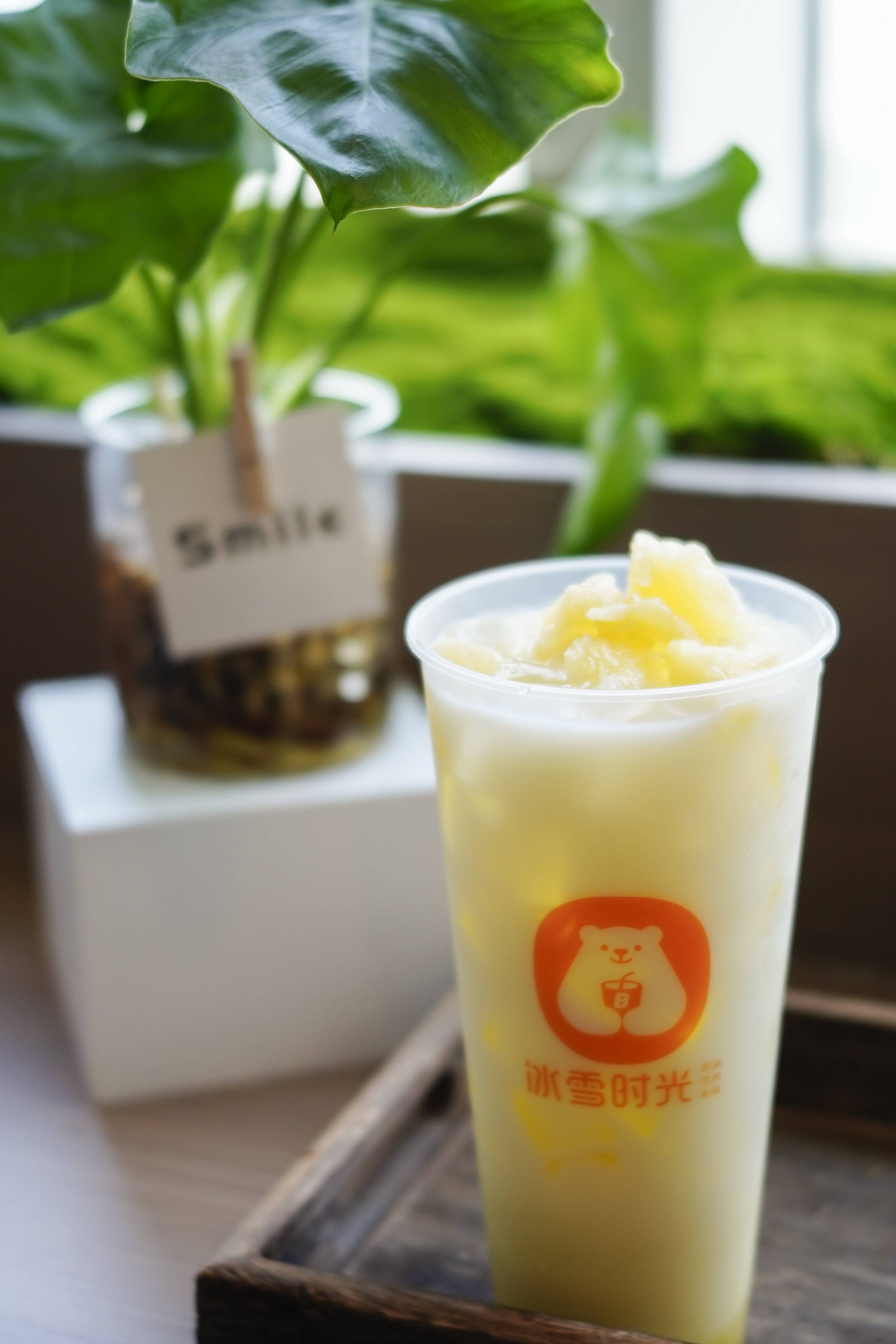
高品質鮮果茶品牌冰雪時光,大踏步走向更美好的未來
2023-07-27 15:39:26 今日網上路演企業:藍箭電子,不斷創新追求卓越
2023-07-27 15:34:20

慶”八一“國賓集團慰問深圳工程兵退役軍人
2023-07-27 11:59:43 
CLE中國授權展快訊:總票房超57億,國漫IP“熊出沒”為何賺錢能力這么強?
2023-07-27 11:25:07 深度數科:貫徹落實《意見》指導方向 推動民營經濟高質量發展
2023-07-26 13:37:34

CLE中國授權展快訊:全球票房超48億美元,變形金剛又有大動作!
2023-07-26 11:34:34 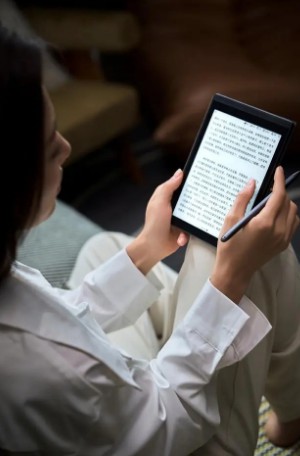
職場新人必備:訊飛智能辦公本Air,讓你輕松突破自我!
2023-07-25 16:03:10 
向凌云教授受聘為馬達加斯加共和國特邀金融經濟顧問
2023-07-24 14:44:38 
華中盛會!2023首屆中國長城國風服飾文化節啟幕
2023-07-23 13:16:46 暴雨藍色預警!平安產險北京分公司啟動大災應急預案
2023-07-21 17:28:43

運輸配送站“C”位!AJEX設置多個沙特配送中心深耕中東市場
2023-07-21 16:27:40 時代天使獲JPMorgan Chase & Co. 增持58.16萬股,目前形式仍然良好
2023-07-21 16:00:03

CLE中國授權展快訊:海綿寶寶又跟KEEP一起玩,吸引千萬用戶!
2023-07-21 11:36:09
冰雪時光持續提升品牌實力,海外市場不斷壯大
2023-07-19 16:16:08
高品質鮮果茶品牌冰雪時光,大踏步走向更美好的未來
2023-07-19 16:12:18 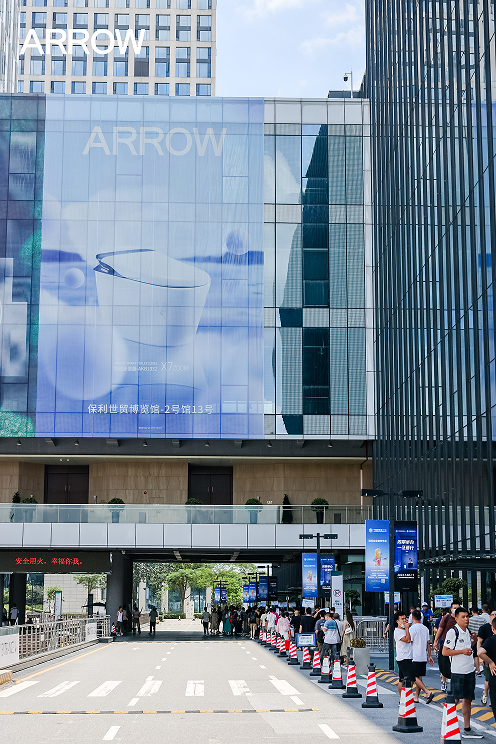
ARROW箭牌×廣州建博會 | 以衛浴空間為媒,構建智能與人文的“伴生關系”
2023-07-19 11:33:15 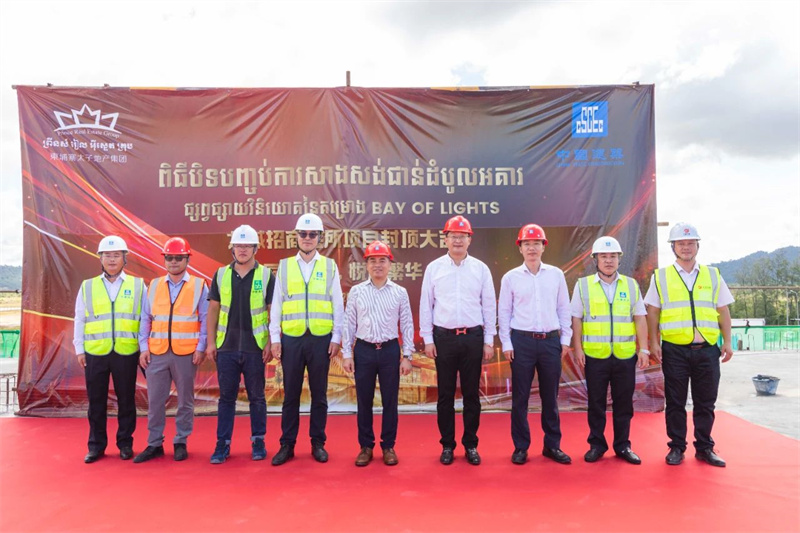
榮耀封頂 | 鼎沙投資打造西港沉浸式招商會所
2023-07-18 17:45:56 
CLE中國授權展快訊:最“接地氣”的IP鄉村愛情,也可以這么潮!
2023-07-18 16:48:35 
千音變影儀軟件|人物與攝像機,在拍攝時需要注意什么
2023-07-18 09:02:13 時代天使的全球化和數字化未來:胡杰章出任新任CEO和CTO
2023-07-18 08:54:24

秉持教育初心,鄭州中佳在線教育積極探索職業人才發展之路
2023-07-17 17:20:43 
HALO Colour丨我本多彩 HALO云沙發“色彩風暴”來襲
2023-07-17 14:13:54 
設計腕兒x萬眾集團|2023全球設計大師巔峰盛會
2023-07-17 00:19:54 
賽馬賽牛精彩絕倫 四川爐霍縣望果民俗活動博人眼球
2023-07-16 22:38:34 
領會“江蘇行”精神,走好近視防控發展“必經路”
2023-07-13 12:36:40 
國賓集團參加“消除制約擴大消費“研討會
2023-07-13 10:05:30 
洗臉熊官宣古天樂為代言人,總話題量破1億品牌迅速破圈
2023-07-13 00:22:42 
數字化、產業化,福州大學博士實踐隊助力智慧城市建設
2023-07-12 23:30:09 
埃捷國際物流(AJEX)到訪順豐總部 ,實地考察學習如何讓物流體系高效運營
2023-07-12 23:19:12 
好太太的智能家居,引領未來居家生活的智慧之選
2023-07-12 22:28:45 歐時母公司RS Group完成對 Distrelec 的收購
2023-07-12 22:25:19

巍閣月子中心受邀參加《產科高質量發展新模式》圓桌論壇
2023-07-12 21:53:28 
來西部文博會,看大遺址保護成果
2023-07-12 21:17:56 
京東×茉初美手日重磅來襲,看首屆行業IP日都有哪些驚喜
2023-07-12 21:15:07 
茉初攜手京東正式啟動品質美手日,助力女性打造時尚高能手部之美
2023-07-12 21:09:52 
成都地鐵6號線優化調整!七中東部校區招生細則即將出爐!這些民聲有回應→
2023-07-12 12:12:36 
魯大師2023半年報電動車智能排行:群雄并起的電動車市場,誰敢躺平?
2023-07-12 12:06:33 
顧家家居為各國媒體記者提供深睡保障 深睡卷裝床墊入駐亞運主媒體中心
2023-07-12 12:05:31
1.5小時充滿100公里 宗申摩托森藍ES5四款車上市
2023-07-12 12:04:10 








相關新聞